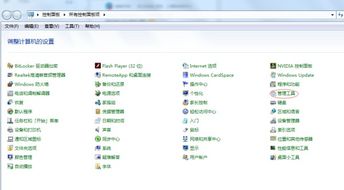
在Windows 7操作系統中,打印機服務(通常指“Print Spooler”服務)是支持打印功能的核心后臺進程。當該服務意外停止或被禁用時,用戶將無法正常使用打印機,表現為無法添加打印機、打印隊列無響應或直接提示打印錯誤。本文將詳細介紹在Windows 7系統中如何重新開啟打印機服務,并恢復正常的打印功能。
一、問題原因與確認
打印機服務關閉通常由以下原因導致:
- 系統優化軟件或用戶手動禁用了該服務。
- 系統更新或軟件沖突導致服務異常停止。
- 病毒感染或系統文件損壞。
確認方法:嘗試打印時系統提示“打印后臺處理程序沒有運行”或類似錯誤;或在“服務和應用程序”中查看“Print Spooler”服務狀態為“已停止”或“禁用”。
二、通過服務管理器手動開啟打印機服務(推薦方法)
這是最直接有效的解決方案,步驟如下:
- 點擊「開始」按鈕,在搜索框中輸入“services.msc”并按回車鍵,打開“服務”管理窗口。
- 在服務列表中找到“Print Spooler”服務(也可按P鍵快速定位)。
- 右鍵點擊“Print Spooler”,選擇“屬性”。
- 在“常規”選項卡中,將“啟動類型”設置為“自動”,確保服務在系統啟動時自動運行。
- 如果服務狀態顯示為“已停止”,點擊“啟動”按鈕。稍等片刻,狀態將變為“正在運行”。
- 點擊“應用”和“確定”保存設置。
三、使用命令提示符快速啟動服務
對于熟悉命令行的用戶,可采用更快捷的方式:
1. 以管理員身份運行命令提示符:點擊「開始」→ 搜索“cmd” → 右鍵點擊“cmd.exe”選擇“以管理員身份運行”。
2. 輸入以下命令并按回車執行:
net start spooler
3. 若需設置開機自動啟動,可輸入:
sc config spooler start= auto
四、解決服務無法啟動的常見問題
若服務啟動失敗,可嘗試以下進階處理:
- 清除打印隊列緩存文件:
- 停止Print Spooler服務(在服務窗口中點擊“停止”或命令行執行:net stop spooler)。
- 打開文件夾路徑:C:\Windows\System32\spool\PRINTERS,刪除該文件夾內所有文件。
- 重新啟動Print Spooler服務。
- 修復系統文件:
- 在管理員命令提示符中運行:sfc /scannow
- 系統將自動掃描并修復受損的系統文件,完成后重啟計算機。
- 檢查相關依賴服務:
- 在Print Spooler屬性窗口的“依存關系”選項卡中,確保“Remote Procedure Call (RPC)”服務處于運行狀態。
五、預防措施與建議
- 避免使用過度激進的系統優化工具自動禁用關鍵服務。
- 定期更新Windows系統補丁和打印機驅動程序。
- 如問題頻繁出現,可考慮創建系統還原點,以便快速恢復。
完成上述操作后,通常打印機功能即可恢復正常。如果問題依然存在,可能需要重新安裝打印機驅動程序或檢查硬件連接。通過正確管理Print Spooler服務,您可以確保Windows 7系統中的打印功能穩定可靠地運行。